Knowledgebase | Zeiterfassung mit conni | Terminals | EVO 4.3 Flex
EVO 4.3 Flex
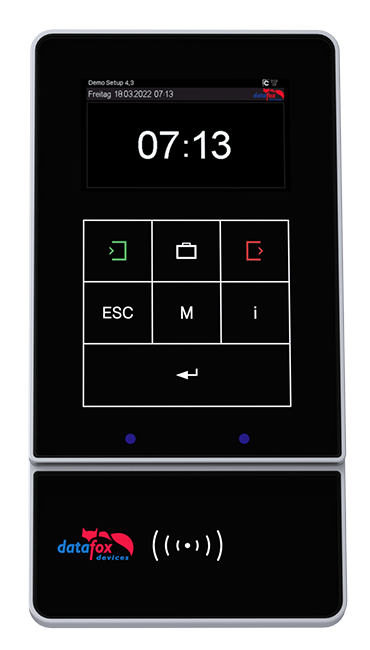
Das EVO 4.3 Flex sieht nicht nur richtig schick aus, sondern bringt auch ein modernes, zeitloses Design mit.
Der coole Aluminiumrahmen und die stylische Echtglasfront machen es zum echten Hingucker und das Beste: Du kannst das Design nach deinen Wünschen anpassen. So passt es immer perfekt in deine Umgebung und macht Eindruck!
Display & Tasten
Farb-LCD-Display
4,3 Zoll / 480 x 272 px
Tastatur
Kapazitives Glastouch-Display mit Hinterleuchtung
Optionen
Leseverfahren
Transponder | Unique, Hitag, Mifare/Desfire
Fingerprint | Pro Terminal können bis zu 5000 Fingerabdrücke gespeichert werden.
Barcodes Scanner
QR Code Scanner
Stromzufuhr
Netzteil
PoE
Internetanbindung
LAN
WLAN
LTE
Technische Daten
Gehäuse
Abmessungen
Breite 140 mm x Höhe 266 mm x Tiefe 95 mm
Gehäusematerial
Kunststoff: ABS (IP54)
Gerätefront
Eloxierter Aluminiumrahmen mit Echtglas
Individualisierbare Gerätefront mit beleuchtetem Logo
Gewicht
Basisgerät: 980 g (ohne Netzteil)
Montage
Wandhalterungsblech + Schraubenset
Umgebung & Einflüsse
Näherungssensor
Das Display wird aktiviert, wenn sich eine Person dem Bedienumfeld nähert.
Schutzart
Frontseitig IP65, gesamt IP54
Umgebungstemperatur
-20 °C bis +60 °C
Sensor Umgebungslicht
Die Bildschirmhelligkeit wird an die Lichtverhältnisse angepasst.
Hinweis
Sollte das Internet einmal ausfallen und die Daten vorübergehend nicht übermittelt werden können, kann das Terminal bis zu 50.000 Stempelungen speichern. Sobald die Internetverbindung wiederhergestellt ist, werden die gespeicherten Zeitdaten automatisch in die entsprechende Software übertragen.
Montage
Bevor dein neues Datafox-Terminal mit der Zeiterfassungssoftware durchstarten kann, muss es erstmal richtig montiert werden. Keine Sorge, mit ein bisschen Werkzeug, einer ruhigen Hand und unserer Anleitung ist das im Handumdrehen erledigt. Los geht’s:
Benötigtes Werkzeug:
- Kreuzschraubenzieher
- Torx T3 Schraubendreher
- Bohrmaschine
- Stift
Und jetzt ran an die Wand:
Schrauben und Dübel
Verwende die beigelegten Schrauben und Dübel zur Befestigung des Terminals.
Bohrlöcher markieren
Nutze die Wandhalterung zum Ausrichten und Anreißen der Bohrlöcher.
Anschlüsse prüfen
Stelle sicher, dass das Netzteil und gegebenenfalls das LAN-Kabel am Terminal angeschlossen sind. Hast du dich für die LTE-Variante entschieden? Dann stecke jetzt die SIM-Karte ein.
Terminal montieren
Führe das Terminal in die Einhängeschale der Wandhalterung ein und fixiere es anschließend mit der Flachkopfschraube auf der Unterseite.
Inbetriebnahme
Strom
Hast du den Stecker auch in die Steckdose gesteckt? Ohne Strom läuft nichts. Lass uns also die Stromversorgung deines Terminals checken!
Netzteil
12 V DC
Anschlussleitung
3 m
Umgebungstemperatur
-20 bis + 50°C
Plug & Pray
Um das Terminal in Betrieb zu nehmen, stecke das Netzteil des Geräts in eine geeignete Steckdose. Das Terminal gibt einen kurzen Piepton von sich, und das Display leuchtet auf. Nach etwa 10 Sekunden ist das Gerät einsatzbereit.
PoE
Integrierter POE-Adapter
Standard
802.3af
Du musst nur einmal treffen!
Für die Inbetriebnahme des Terminals stecke bitte das LAN Kabel vom Gerät in eine geeignete, PoE-fähige Netzwerkdose. Das Terminal gibt einen kurzen Piepton von sich, und das Display leuchtet auf. Nach etwa 10 Sekunden ist das Gerät einsatzbereit.
Fehlerbehebung
Verbindung prüfen!
Wenn das Terminal mal einen Morgenmuffel-Tag hat und sich nicht einschalten will, zieh einfach den Stecker, warte 10 Sekunden und steck ihn wieder ein.
Steckdose verdächtig?
Falls keine Besserung eintritt, kann die Dose das Problem sein. Teste eine andere Strom- oder PoE-fähige Netzwerkquelle.
Internet
Für den Datenaustausch zwischen Terminal und Software braucht conni Internet. Also ran an das Gerät und Verbindung herstellen!
LAN
LAN-Kabel anschließen.
Solltest du das LAN-Kabel noch nicht an das Terminal angeschlossen haben, öffne jetzt die Rückenklappe des Terminals – sie dient gleichzeitig als Aufhängeschale.
Löse dafür die Schraube, die die Klappe hält, und stecke das LAN-Kabel in den LAN-Anschluss. Führe das Kabel durch die Durchführung, schließe die Klappe und ziehe die Schraube wieder fest.
Verbinde das andere Ende des Kabels mit der Netzwerkdose.
Verbindung überprüfen!
Schaue oberhalb des Datafox Logos in der rechten Ecke des Displays, um zu überprüfen, ob das Terminal mit dem Internet verbunden ist. Leuchtet TCP/IP weiß, ist alles im grünen Bereich. Zeigt es sich grau, hat’s mit der Verbindung leider nicht hingehauen.
wLAN
Menü aufrufen.
Halte das Datafox-Logo im Display des Terminals 5 Sekunden lang gedrückt oder drücke gleichzeitig auf die ESC Taste und die Enter Taste.
Systemmenü BIOS auswählen.
Wähle im Menü den Punkt Systemmenü BIOS aus, gib das Masterpasswort ein und bestätige mit Enter.
Kommunikation unterbrechen.
Im neuen Menü wähle den Punkt Kommunikation aus und unterbrich die Kommunikation, indem du auf das Display tippst.
Schnittstelle auswählen.
Klicke anschließend auf den Menüpunkt Schnittstelle und dann auf WIFI.
Einstellungen anpassen.
Scrolle mit den Pfeiltasten auf der rechten Seite des Displays ganz nach unten und Einstellungen (oder WIFI-Parameter, abhängig von der Firmware) aus.
Netzwerk wechseln.
Klicke nun auf Netzwerk wechseln und wähle das richtige Netzwerk aus.
Passphrase eingeben.
Gib die Passphrase (Passwort) für das gewählte Netzwerk ein und bestätige die Eingabe mit Enter.
Konfiguration speichern.
Speichere die Konfiguration, indem du im Menü auf Konfiguration speichern klickst. Wähle einen freien Speicherplatz aus oder überschreibe einen vorhandenen Speicherplatz und bestätige deine Auswahl durch Antippen des Displays.
Zum Hauptmenü zurückkehren.
Klicke auf die ESC-Taste, um zum Hauptmenü zurückzukehren. Das Terminal startet nun automatisch neu. Sollte dies nicht innerhalb der nächsten 30 Sekunden passieren, trenne das Terminal vom Strom und stecke es nach 10 Sekunden erneut an.
Verbindung überprüfen!
Schaue oberhalb des Datafox Logos in der rechten Ecke des Displays, um zu überprüfen, ob das Terminal mit dem Internet verbunden ist. Wenn das WLAN-Symbol weiß leuchtet, läuft alles super. Ist es aber grau, hat’s mit der Verbindung leider nicht geklappt.
LTE
SIM-Karte einstecken.
Solltest du die SIM-Karte noch nicht in das Terminal gesteckt haben, öffne jetzt die Rückenklappe des Terminals – sie dient gleichzeitig als Aufhängeschale. Löse dafür die Schraube, die die Klappe hält, und stecke die SIM-Karte in den dafür vorgesehenen Steckplatz. Achte darauf, dass die Karte richtig eingesetzt ist, und schließe die Klappe wieder, indem du die Schraube festziehst.
Menü aufrufen.
Halte das Datafox-Logo 5 Sekunden lang gedrückt oder drücke gleichzeitig auf die ESC Taste und die Enter Taste.
Systemmenü BIOS auswählen.
Wähle im Menü den Punkt Systemmenü BIOS aus, gib das Masterpasswort ein und bestätige mit Enter.
Kommunikation unterbrechen.
Im neuen Menü wähle den Punkt Kommunikation aus und unterbrich die Kommunikation, indem du auf das Display tippst.
Schnittstelle auswählen.
Klicke anschließend auf den Menüpunkt Schnittstelle und dann auf MOBIL.
Einstellungen anpassen.
Wähle als nächstes Einstellungen (oder Mobil-Parameter, abhängig von der Firmware) aus.
PIN eingeben.
Scrolle mit den Pfeiltasten ganz nach unten, wähle PIN eingeben aus, gebe den PIN ein und bestätige die Eingabe mit Enter.
Zum Hauptmenü zurückkehren.
Klicke auf die ESC-Taste, um zum Hauptmenü zurückzukehren. Das Terminal startet nun automatisch neu. Sollte dies nicht innerhalb der nächsten 30 Sekunden passieren, trenne das Terminal vom Strom und stecke es nach 10 Sekunden erneut an.
Verbindung überprüfen!
Schaue oberhalb des Datafox Logos in der rechten Ecke des Displays, um zu überprüfen, ob das Terminal mit dem Internet verbunden ist. Leuchtet das SIM-Symbol weiß, läuft alles super und die Internetverbindung steht. Ist es aber grau, hat’s mit der Verbindung leider nicht geklappt.
Hinweis
Die Herstellung der Internetverbindung kann bis zu 60 Sekunden dauern. Bitte gib dem Terminal die nötige Zeit. Beachte außerdem, dass das Terminal in der Weboberfläche erst nach etwa 15 bis 20 Minuten als online angezeigt wird, auch wenn die Internetverbindung bereits hergestellt ist.
Fehlerbehebung
Schritte wiederholen
Wenn das Terminal keine Verbindung zum Internet aufbaut, wiederhole zunächst die bisherigen Verbindungsschritte. Achte darauf, dass das Gerät korrekt mit dem Netzwerk verbunden ist – unabhängig davon, ob es über LAN, WLAN oder LTE angebunden ist.
Neustart
Sollte weiterhin keine Verbindung bestehen, trenne das Terminal vollständig vom Strom und warte etwa zehn Sekunden, bevor du es erneut anschließt. Warte den vollständigen Startvorgang ab und überprüfe anschließend erneut die Verbindung.
Einstellungen prüfen
Wenn das nicht hilft, halte das Datafox-Logo 5 Sekunden lang gedrückt oder drücke gleichzeitig auf die ESC Taste und die Enter Taste. Wähle im Menü Systemmenü BIOS und gib das Masterpasswort ein, dann bestätige mit Enter. Im nächsten Menü wähle Kommunikation und unterbrich die Verbindung, indem du auf das Display tippst.
Active Mode: Stelle sicher, dass der Active Mode auf Nein steht. Wenn nicht, tippe auf den Menüpunkt, um ihn auf Nein zu setzen.
HTTP-Modus: Der HTTP-Modus sollte auf Secure gestellt sein. Ist das nicht der Fall, tippe auf den Menüpunkt, um ihn auf Secure zu setzen.
Firewall prüfen
Bleibt die Verbindung dennoch aus, kann die Ursache in einer Firewall oder Netzwerksperre liegen. In diesem Fall sollte geprüft werden, ob die erforderlichen Ports und Zugriffe für die Kommunikation freigegeben sind.
Erweiterte Konfiguration
Du willst dein Terminal noch besser an deine Umgebung anpassen? Kein Problem! Ob Uhrzeit, Displayhelligkeit oder Signallautstärke, hier erfährst du, wie du das Beste aus deinem Gerät herausholst.
Ich konfiguriere mir die Welt, wie sie mir gefällt…
Uhr stellen
Um die Uhrzeit einzustellen, klicke auf das i, gib das Masterpasswort ein und bestätige mit Enter. Wähle anschließend die Option Uhr stellen. Das Terminal passt die Uhrzeit daraufhin automatisch für dich an.
Helligkeit einstellen
Um die Displayhelligkeit anzupassen, halte das Datafox-Logo 5 Sekunden lang gedrückt oder drücke gleichzeitig auf die ESC Taste und die Enter Taste. Wähle anschließend den Menüpunkt Benutzereinstellungen und gib das Masterpasswort ein. Tippe dann auf Anzeige / Signallautstärke und wähle Displaybeleuchtung. Passe die Helligkeit an, indem du mit dem Finger von links nach rechts über den Balken wischst.
Signallautstärke einstellen
Um die Lautstärke der Signaltöne zu ändern, halte das Datafox-Logo 5 Sekunden lang gedrückt oder drücke gleichzeitig auf die ESC Taste und die Enter Taste. Wähle anschließend den Menüpunkt Benutzereinstellungen und gib das Masterpasswort ein. Tippe dann auf Anzeige / Signallautstärke und wähle Signallautstärke. Passe die Lautstärke an, indem du mit dem Finger von links nach rechts über den Balken wischst.
Wartungsmodus
Achtung: Der Wartungsmodus ist das Spielzimmer von Datafox und ananas.codes. Hier werden neue Software installiert und wichtige Anpassungen vorgenommen. Bitte aktiviere diesen Modus nur, wenn wir oder Datafox dich dazu einladen – sonst könnte das Terminal anfangen, uns Rätsel aufzugeben!
Um den Wartungsmodus zu aktivieren, klicke auf das i, gib das Masterpasswort ein und bestätige mit Enter. Wähle dann den Menüpunkt Wartungsmodus. Danach können Datafox oder ananas.codes am Gerät arbeiten und es anschließend wieder freischalten.
Registrierung am Terminal
Transponder
Ein Schlüsselanhänger, der mehr kann: Einmal ans Terminal gehalten, schon ist klar, wer da stempelt. Kurz anlernen und los geht’s.
Registrieren
Menü aufrufen.
Drücke auf das i, gib das Masterpasswort ein und bestätige mit Enter.
Registrieren auswählen.
Wähle den Menüpunkt Registrieren aus.
Badge-ID scannen.
Das Terminal fordert nun die Badge-ID. Halte den Transponder einfach vor die Lesefläche des Terminals.
Bestätigen.
Die Badge-ID des Transponders wird auf dem Display angezeigt. Bestätige sie, indem du das Display antippst.
User-ID eingeben.
Das Terminal fragt jetzt nach der User-ID. Gib diese ein und bestätige mit Enter.
Weitere Mitarbeiter registrieren.
Du wirst zum vorherigen Menü zurückgeführt. Wenn du weitere Mitarbeiter registrieren möchtest, wiederhole den Prozess, oder beende ihn, indem du auf die ESC-Taste klickst.
Geschafft!
Der Mitarbeiter ist jetzt mit seinem Transponder registriert und bereit, seine Zeiterfassung zu starten.
Löschen
Menü aufrufen.
Drücke auf das i, gib das Masterpasswort ein und bestätige mit Enter.
Löschen auswählen.
Wähle den Menüpunkt Löschen aus.
Badge-ID scannen.
Das Terminal fordert dich nun auf, die Badge-ID einzugeben. Halte dazu einfach deinen Transponder vor die Lesefläche des Terminals – die Eingabe erfolgt automatisch.
Bestätigen.
Die Badge-ID wird auf dem Display angezeigt. Bestätige sie, indem du das Display antippst.
Löschung durchführen.
Ein weiterer Hinweis erscheint auf dem Display, um die Eingabe zu bestätigen. Tippe erneut auf das Display, um die Löschung durchzuführen.
Weiterer Mitarbeiter löschen.
Du wirst zum vorherigen Menü zurückgeführt. Möchtest du weitere Mitarbeiter löschen, wiederhole die vorigen Schritte. Andernfalls beendest du den Vorgang durch Anklicken der ESC-Taste.
Und das war’s!
Der Mitarbeiter ist jetzt gelöscht.
Fingerprint
Einmal den Finger geben und das Terminal vergisst dich nie. Ganz ohne Passwort, ganz ohne Schnickschnack, nur du und dein Abdruck.
Registrieren
Menü aufrufen.
Drücke auf das i, gib das Masterpasswort ein und bestätige mit Enter.
Finger einlernen.
Wähle den Menüpunkt Finger einlernen aus.
Hand-ID festlegen.
Das Terminal fragt dich jetzt nach der Hand-ID. Gib die User-ID des Mitarbeiters ein und bestätige mit Enter.
Die Hand-ID dient später als alternative Eingabemöglichkeit, falls der Fingerabdruck z.B. durch eine Verletzung nicht lesbar ist.
Finger auswählen.
Auf dem Display werden nun alle 10 Finger angezeigt. Wähle den Finger aus, der eingelesen werden soll, und bestätige dies, indem du den Button ENTER: Gewählten Finger einlernen antippst, der unten im Display angezeigt wird.
Finger einlesen.
Die Lesefläche für den Finger leuchtet grün auf. Das Terminal bittet dich nun, den gewählten Finger dreimal aufzulegen. Lege den Finger wie beschrieben auf die Lesefläche und warte jedes Mal, bis das Terminal piept, bevor du den Finger anhebst und erneut auflegst.
Weitere Finger einlernen.
Wenn du mehr als einen Finger einlernen möchtest, wähle den nächsten Finger aus und wiederhole den letzten Schritt.
Modus beenden.
Wenn alle Fingerabdrücke des Mitarbeiters eingelesen sind, drücke auf die Pfeiltaste oben rechts im Display.
Der Hinweis ENTER: Modus beenden erscheint. Tippe zur Bestätigung auf das Display. Die Finger-Templates werden nun optimiert, und du wirst zum vorherigen Menü zurückgeleitet.
Weitere Mitarbeiter registrieren.
Wenn du weitere Mitarbeiter mit ihren Fingerabdrücken registrieren möchtest, wiederhole den Prozess, oder beende ihn, indem du auf die ESC-Taste klickst.
Mission erfüllt!
Der Mitarbeiter ist jetzt erfolgreich registriert und kann ab sofort per Fingerabdruck seine Zeiten erfassen.
Löschen
Menü aufrufen.
Drücke auf das i, gib das Masterpasswort ein und bestätige mit Enter.
Fingerabdruck löschen.
Wähle im Menü den Punkt Finger löschen. Gib die Hand-ID ein und bestätige mit Enter.
Löschung bestätigen.
Ein Hinweis erscheint, um die Eingabe zu bestätigen. Tippe erneut auf das Display, um die Löschung abzuschließen.
Weiterer Mitarbeiter löschen.
Du wirst zum vorherigen Menü zurückgeführt. Möchtest du weitere Mitarbeiter löschen, wiederhole die Schritte ab Finger löschen. Andernfalls beendest du den Vorgang durch Anklicken der ESC-Taste.
Und das war’s!
Der Mitarbeiter ist jetzt gelöscht.
Fingertraining: Wenn der Fingerabdruck nicht sauber erkannt wird
Manchmal hat das Terminal bei einzelnen Fingerabdrücken ein bisschen mehr zu tun. Das passiert vor allem bei stark beanspruchten Händen, zum Beispiel im Lager, auf dem Bau, in der Reinigung oder überall dort, wo Hände im Arbeitsalltag ordentlich was mitmachen.
In solchen Fällen kann der Fingerabdruck direkt am Terminal trainiert werden. Das Terminal lernt den bereits eingelernten Finger dadurch besser kennen und erkennt ihn im Alltag zuverlässiger.
Menü aufrufen.
Tippe am Terminal auf das i, gib den PIN ein. Scrolle anschließend im Menü nach unten bis zum Punkt Fingertraining und wähle ihn aus.
User-ID eingeben.
Das Terminal fragt dich jetzt nach der Hand-ID. Gib hier die User-ID des Mitarbeiters ein und bestätige die Eingabe.
Finger trainieren.
Auf dem Display werden nun alle 10 Finger angezeigt. Finger, die mit einem X markiert sind, wurden bereits eingelernt und können trainiert werden.
Lege einen dieser Finger auf den Fingerprint-Sensor. Das Terminal erkennt automatisch, um welchen Finger es sich handelt. Nach dem Piepton hebst du den Finger kurz an und legst ihn erneut auf den Sensor.
Wiederhole den Vorgang, bis auf dem Display ein grüner Balken erscheint. Dieser zeigt an, dass der Finger erfolgreich trainiert wurde und künftig zuverlässiger erkannt werden sollte.
Weitere Finger trainieren.
Wenn du weitere Finger trainieren möchtest, lege einfach den nächsten bereits eingelernten Finger auf den Sensor und wiederhole den Vorgang.
Modus beenden.
Wenn alle gewünschten Finger trainiert sind, tippe oben rechts auf die Pfeiltaste. Tippe anschließend noch einmal auf das Display, um das Menü zu verlassen.
Wichtig!
Nur Finger mit X können trainiert werden. Alle anderen Finger müssen zuerst über den normalen Prozess Finger einlernen registriert werden.
Stempeln am Terminal
Egal ob du den Arbeitstag startest, eine Pause machst oder Feierabend hast, das Terminal begleitet dich dabei. Hier erfährst du, wie du korrekt und stressfrei stempelst.
Der Arbeitstag beginnt mit einem Piep.
Starte deinen Arbeitstag.
Tippe auf den Button Kommen.
Badge-ID eingeben.
Du wirst nun aufgefordert, deine Badge-ID einzugeben. Diese ist entweder auf deinem Transponder hinterlegt oder dein Fingerabdruck dient als Badge. Halte also deinen Transponder oder Finger auf die entsprechende Lesefläche.
Falls dein Fingerabdruck nicht gelesen werden kann, kannst du alternativ deine Hand-ID manuell eingeben und mit Enter bestätigen.
Deine Arbeitszeit beginnt.
Sobald deine Badge-ID bestätigt wurde, piept das Terminal und deine Arbeitszeit wird gestartet.
Jetzt ist Feierabend!
Beende deinen Arbeitstag.
Tippe auf den Button Gehen.
Badge-ID eingeben.
Du wirst nun aufgefordert, deine Badge-ID einzugeben. Diese ist entweder auf deinem Transponder hinterlegt oder dein Fingerabdruck dient als Badge. Halte also deinen Transponder oder Finger auf die entsprechende Lesefläche.
Falls dein Fingerabdruck nicht gelesen werden kann, kannst du alternativ deine Hand-ID manuell eingeben und mit Enter bestätigen.
Deine Arbeitstag endet.
Sobald deine Badge-ID bestätigt wurde, piept das Terminal und deine Arbeitszeit wird beendet.
Einmal Pause, bitte!
Starte deine Pause.
Tippe auf den Button Pause und wähle im nächsten Menü Pause starten.
Badge-ID eingeben.
Du wirst nun aufgefordert, deine Badge-ID einzugeben. Diese ist entweder auf deinem Transponder hinterlegt oder dein Fingerabdruck dient als Badge. Halte also deinen Transponder oder Finger auf die entsprechende Lesefläche.
Falls dein Fingerabdruck nicht gelesen werden kann, kannst du alternativ deine Hand-ID manuell eingeben und mit Enter bestätigen.
Deine Pause beginnt.
Sobald deine Badge-ID bestätigt wurde, piept das Terminal und deine Pause wird gestartet.
Stell' den Kaffee beiseite, es geht weiter.
Beende deine Pause.
Tippe auf den Button Pause und wähle im nächsten Menü Pause beenden.
Badge-ID eingeben.
Du wirst nun aufgefordert, deine Badge-ID einzugeben. Diese ist entweder auf deinem Transponder hinterlegt oder dein Fingerabdruck dient als Badge. Halte also deinen Transponder oder Finger auf die entsprechende Lesefläche.
Falls dein Fingerabdruck nicht gelesen werden kann, kannst du alternativ deine Hand-ID manuell eingeben und mit Enter bestätigen.
Deine Pause endet.
Sobald deine Badge-ID bestätigt wurde, piept das Terminal und deine Pause wird beendet.